





Servizio
Introduction and Usage Guide for the Network Bridge
Versione applicabile:
TOS 7
Che cos'è il Network Bridging?
La funzione Network Bridge consente di consolidare più interfacce di rete fisiche sul NAS in una singola rete logica, utilizzando essenzialmente il NAS come uno switch virtuale. I dispositivi collegati a una qualsiasi di queste porte si troveranno sulla stessa LAN e potranno comunicare con il router e raggiungere Internet direttamente.
Come creare un Network Bridge?
1. Abilitare il Bridging
Accedere all'interfaccia di gestione di TOS, andare su [Pannello di controllo] → [Rete] → [Interfacce] e fare clic su "Crea bridge" per aprire la procedura guidata.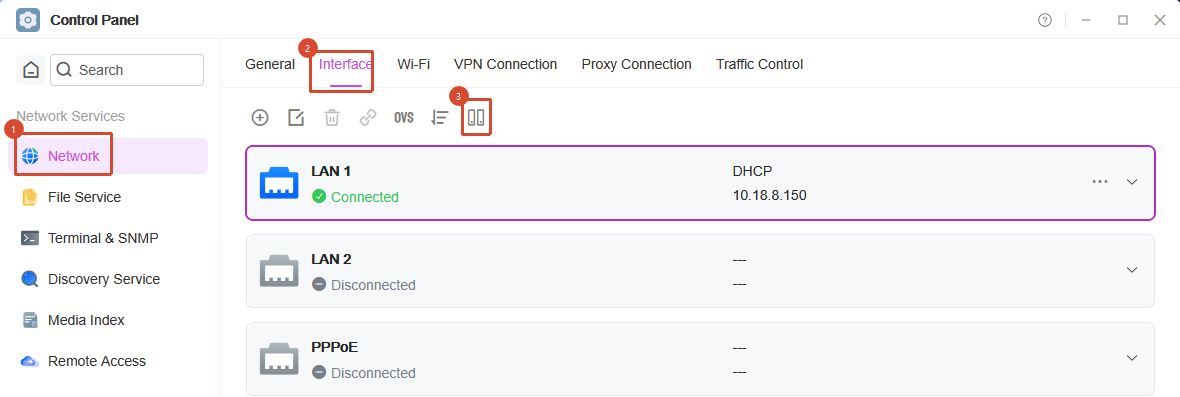
Nella procedura guidata, selezionare "Abilita Network Bridging" e scegliere due o più interfacce di rete da unire in bridge (ad es. LAN1, LAN2 e l'interfaccia Thunderbolt).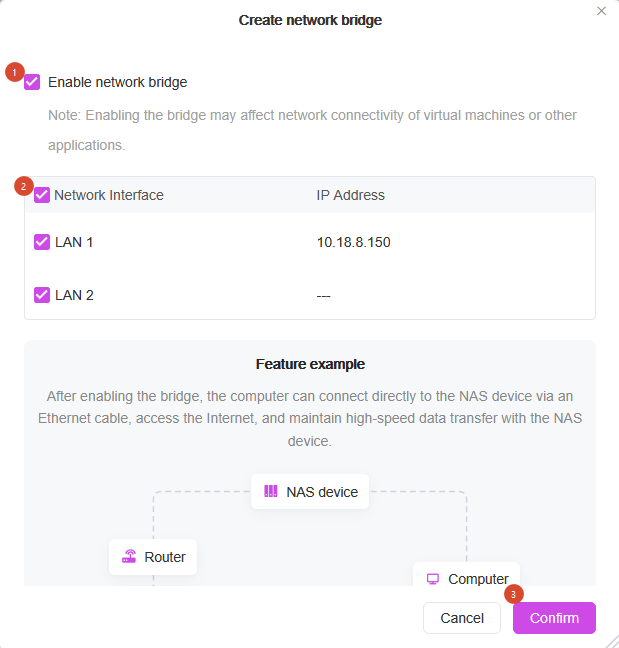
Dopo la creazione, le interfacce di rete originali scompariranno e il sistema genererà automaticamente una scheda di rete virtuale che inizia con BR.
Nota: dopo aver creato il bridge di rete, l'indirizzo IP del NAS potrebbe essere cambiato. Si consiglia di utilizzare l'applicazione desktop TNAS PC per ottenere nuovamente l'indirizzo IP corretto e accedere nuovamente a TOS.
2. Configurare l'indirizzo IP della scheda di rete in bridge
Il sistema ottiene automaticamente un indirizzo IP tramite DHCP per impostazione predefinita.
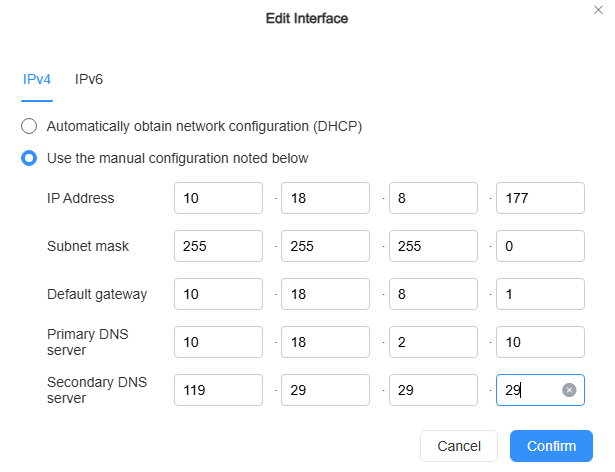
È possibile impostare manualmente l'indirizzo IP, la maschera di sottorete, il gateway predefinito e il DNS. Assicurarsi solo che l'indirizzo IP si trovi nello stesso sottorete del router.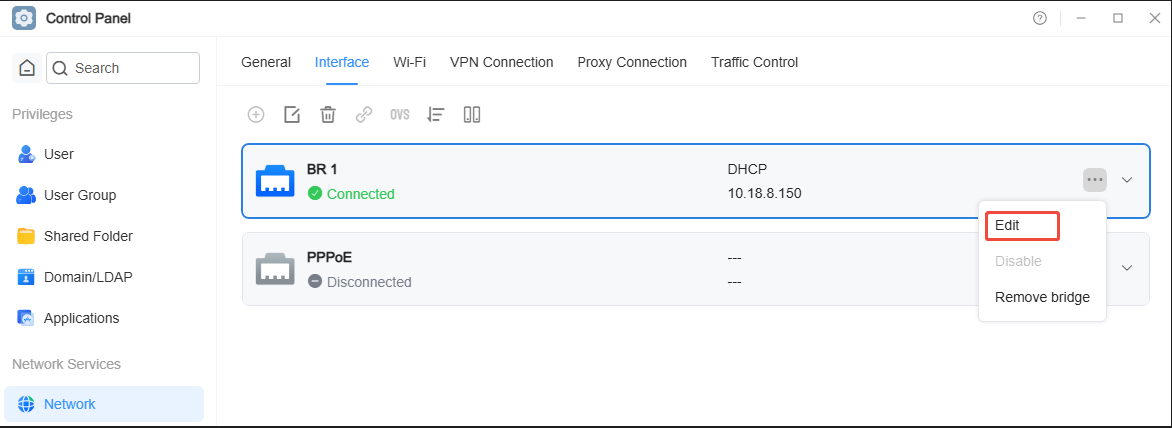
3. Configurare la rete del computer
Utilizzando un cavo Ethernet, collegare la porta RJ45 del computer a una porta di rete in bridge sul NAS. Impostare la rete del computer su DHCP: otterrà automaticamente un IP nello stesso sottorete del NAS.
È consentita anche la configurazione manuale dell'indirizzo IP del computer: assicurarsi solo che computer e NAS si trovino sulla stessa LAN e che maschera di sottorete, gateway e impostazioni DNS corrispondano a quelli del NAS.
4. Verificare la connettività
Dopo aver completato i passaggi precedenti, il computer dovrebbe avere sia l'accesso a Internet sia una connessione ad alta velocità al NAS.
Come rimuovere un Network Bridge?
Andare alla pagina Interfacce, scegliere il bridge da rimuovere, quindi fare clic su "Elimina" o "Rimuovi bridge".
Dopo la rimozione del bridge, la scheda di rete virtuale che inizia con BR scomparirà e il sistema tornerà automaticamente allo stato predefinito.
Nota: dopo aver rimosso il bridge di rete, l'indirizzo IP del NAS potrebbe essere cambiato. Si consiglia di utilizzare l'applicazione desktop TNAS PC per ottenere nuovamente l'indirizzo IP corretto e accedere nuovamente a TOS.
Nota!
È vietato collegare le due interfacce di rete in bridge allo stesso switch o router, poiché ciò potrebbe causare un loop di rete, portando a una tempesta di broadcast e a un guasto della rete.


