





Servicio
Introduction and Usage Guide for the Network Bridge
Versión aplicable:
TOS 7
¿Qué es el Network Bridging?
La función Network Bridge permite consolidar varias interfaces de red físicas en el NAS en una sola red lógica, utilizando esencialmente el NAS como un conmutador virtual. Los dispositivos conectados a cualquiera de estos puertos estarán en la misma LAN y podrán comunicarse con el router y acceder a Internet directamente.
¿Cómo crear un Network Bridge?
1. Habilitar el Bridging
Inicie sesión en la interfaz de gestión de TOS, vaya a [Panel de control] → [Red] → [Interfaces] y haga clic en "Crear puente" para abrir el asistente de creación.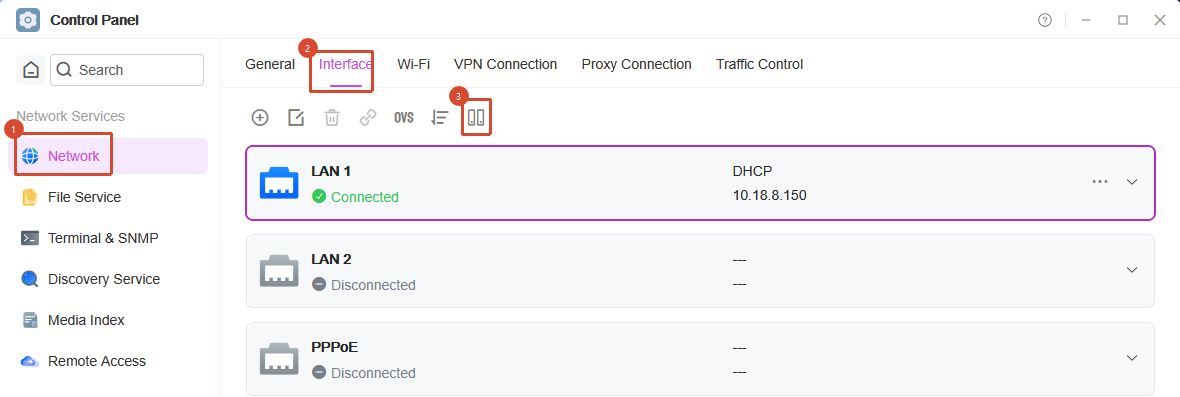
En el asistente, marque "Habilitar Network Bridging" y seleccione dos o más interfaces de red para unir en puente (por ejemplo, LAN1, LAN2 y la interfaz Thunderbolt).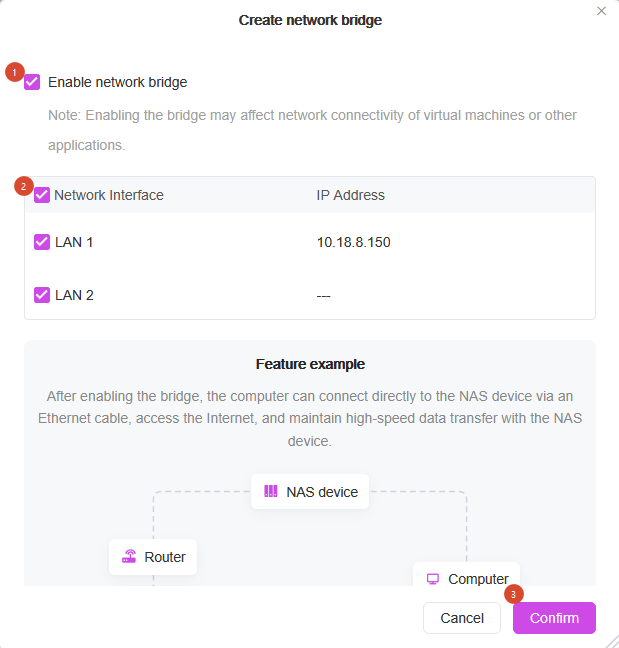
Tras la creación, las interfaces de red originales desaparecerán y el sistema generará automáticamente una tarjeta de red virtual que comienza con BR.
Nota: después de crear el puente de red, la dirección IP del NAS puede haber cambiado. Se recomienda utilizar la aplicación de escritorio TNAS PC para obtener de nuevo la dirección IP correcta e iniciar sesión nuevamente en TOS.
2. Configurar la dirección IP de la tarjeta de red en puente
El sistema obtiene automáticamente una dirección IP a través de DHCP de forma predeterminada.
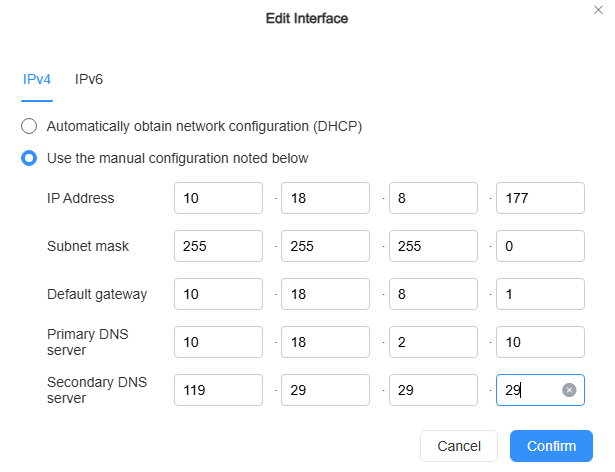
Puede configurar manualmente la dirección IP, la máscara de subred, la puerta de enlace predeterminada y el DNS. Solo asegúrese de que la dirección IP esté en la misma subred que su router.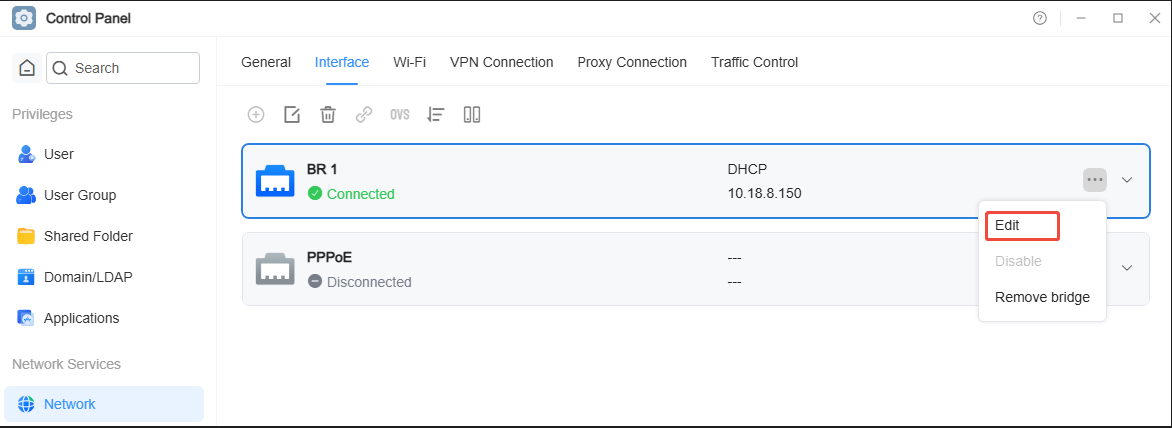
3. Configurar la red del ordenador
Utilizando un cable Ethernet, conecte el puerto RJ45 de su ordenador a un puerto de red en puente del NAS. Configure la red de su ordenador en DHCP — obtendrá automáticamente una IP en la misma subred que el NAS.
También se permite la configuración manual de la dirección IP del ordenador — solo asegúrese de que el ordenador y el NAS estén en la misma LAN y de que la máscara de subred, la puerta de enlace y los ajustes de DNS coincidan con los del NAS.
4. Verificar la conectividad
Después de completar los pasos anteriores, su ordenador debería tener tanto acceso a Internet como una conexión de alta velocidad al NAS.
¿Cómo eliminar un Network Bridge?
Vaya a la página de Interfaces, elija el puente que desea eliminar y haga clic en "Eliminar" o "Eliminar puente".
Después de eliminar el puente, la tarjeta de red virtual que comienza con BR desaparecerá y el sistema se restaurará automáticamente al estado predeterminado.
Nota: después de eliminar el puente de red, la dirección IP del NAS puede haber cambiado. Se recomienda utilizar la aplicación de escritorio TNAS PC para obtener de nuevo la dirección IP correcta e iniciar sesión nuevamente en TOS.
¡Atención!
Está prohibido conectar las dos interfaces de red en puente al mismo conmutador o router, ya que esto puede causar un bucle de red, lo que provoca una tormenta de difusión y un fallo de red.


