





Сервис
Introduction and Usage Guide for the Network Bridge
Применимая версия:
TOS 7
Что такое сетевой мост?
Функция сетевого моста позволяет объединить несколько физических сетевых интерфейсов на NAS в одну логическую сеть, по сути используя NAS как виртуальный коммутатор. Устройства, подключенные к любому из этих портов, будут находиться в одной локальной сети и смогут взаимодействовать с маршрутизатором и напрямую получать доступ в интернет.
Как создать сетевой мост?
1. Включение моста
Войдите в интерфейс управления TOS, перейдите в [Панель управления] → [Сеть] → [Интерфейсы] и нажмите «Создать мост», чтобы открыть мастер создания.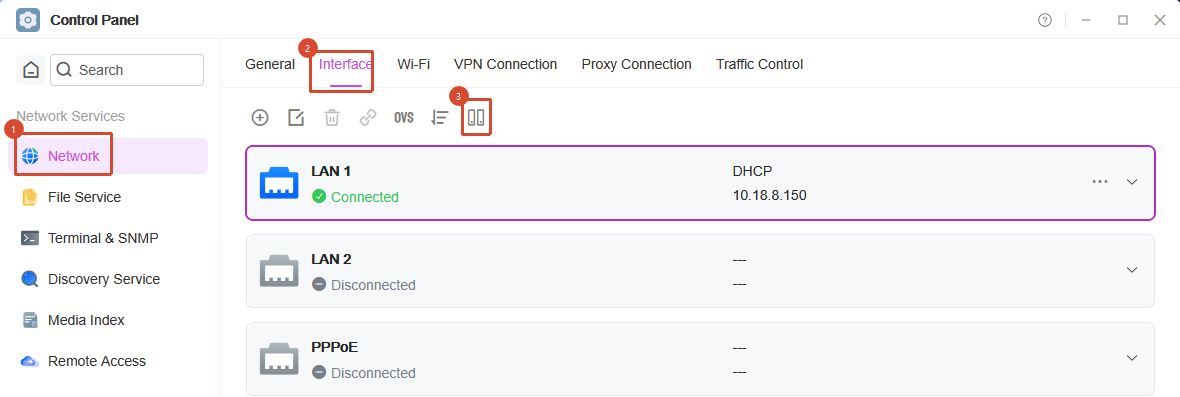
В мастере установите флажок «Включить сетевой мост» и выберите два или более сетевых интерфейса для объединения (например, LAN1, LAN2 и интерфейс Thunderbolt).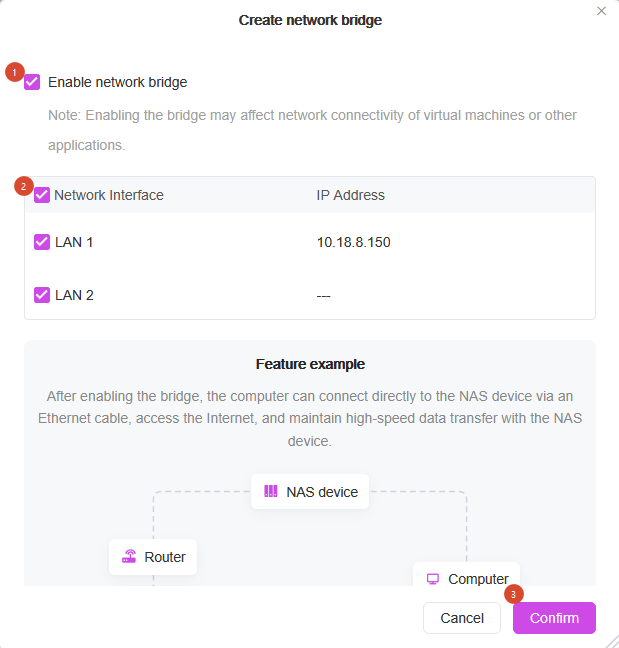
После успешного создания исходные сетевые интерфейсы исчезнут, и система автоматически сгенерирует виртуальную сетевую карту, начинающуюся с BR.
Примечание: после создания сетевого моста IP-адрес NAS может измениться. Рекомендуется использовать настольное приложение TNAS PC, чтобы снова получить правильный IP-адрес и войти в TOS.
2. Настройка IP-адреса сетевой карты моста
По умолчанию система автоматически получает IP-адрес через DHCP.
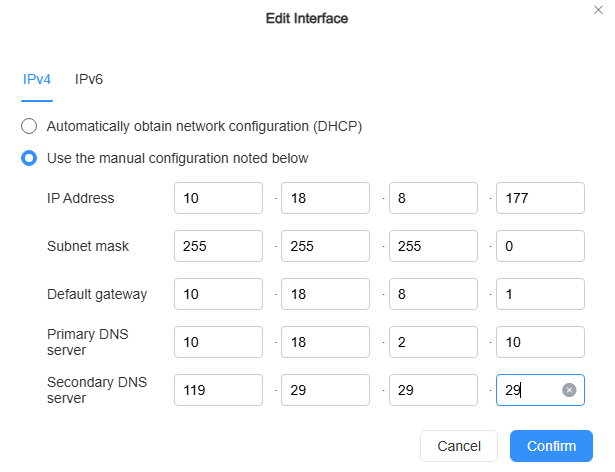
Вы можете вручную задать IP-адрес, маску подсети, шлюз по умолчанию и DNS. Просто убедитесь, что IP-адрес находится в той же подсети, что и ваш маршрутизатор.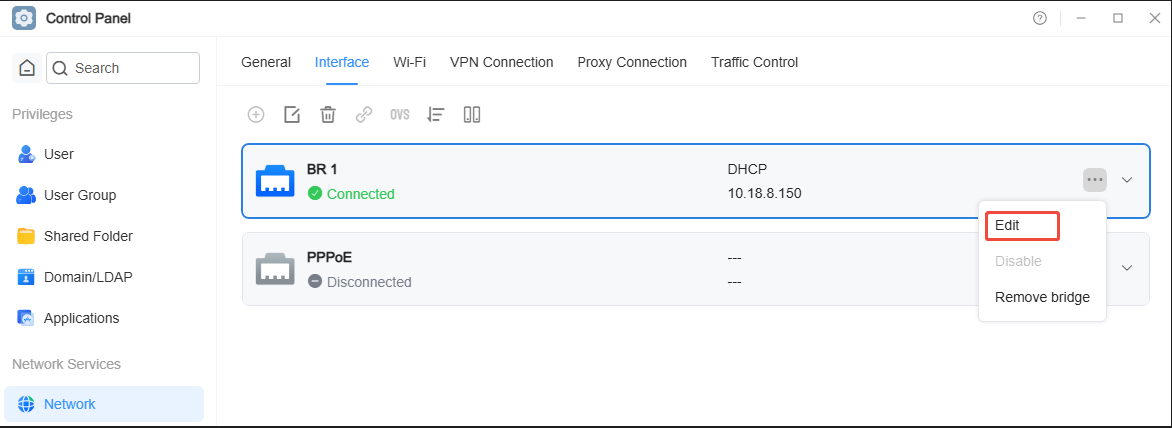
3. Настройка сети компьютера
С помощью кабеля Ethernet подключите порт RJ45 компьютера к порту моста на NAS. Установите для сети компьютера режим DHCP — он автоматически получит IP-адрес в той же подсети, что и NAS.
Также разрешена ручная настройка IP-адреса компьютера — просто убедитесь, что компьютер и NAS находятся в одной локальной сети, а маска подсети, шлюз и настройки DNS совпадают с настройками NAS.
4. Проверка подключения
После выполнения описанных выше шагов ваш компьютер должен иметь как доступ в интернет, так и высокоскоростное соединение с NAS.
Как удалить сетевой мост?
Перейдите на страницу «Интерфейсы», выберите мост, который нужно удалить, затем нажмите «Удалить» или «Удалить мост».
После удаления моста виртуальная сетевая карта, начинающаяся с BR, исчезнет, и система автоматически вернется к состоянию по умолчанию.
Примечание: после удаления сетевого моста IP-адрес NAS может измениться. Рекомендуется использовать настольное приложение TNAS PC, чтобы снова получить правильный IP-адрес и войти в TOS.
Внимание!
Запрещается подключать два объединенных сетевых интерфейса к одному и тому же коммутатору или маршрутизатору, так как это может вызвать сетевую петлю, что приведет к широковещательному шторму и сбою сети.


