





Serwis
Introduction and Usage Guide for the Network Bridge
Wersja zastosowania:
TOS 7
Czym jest Network Bridging?
Funkcja Network Bridge umożliwia konsolidację wielu fizycznych interfejsów sieciowych w NAS w jedną logiczną sieć, zasadniczo wykorzystując NAS jako wirtualny przełącznik. Urządzenia podłączone do dowolnego z tych portów będą znajdować się w tej samej sieci LAN i będą mogły komunikować się z routerem oraz bezpośrednio uzyskać dostęp do Internetu.
Jak utworzyć Network Bridge?
1. Włączenie Bridgingu
Zaloguj się do interfejsu zarządzania TOS, przejdź do [Panel sterowania] → [Sieć] → [Interfejsy] i kliknij „Utwórz most”, aby otworzyć kreatora tworzenia.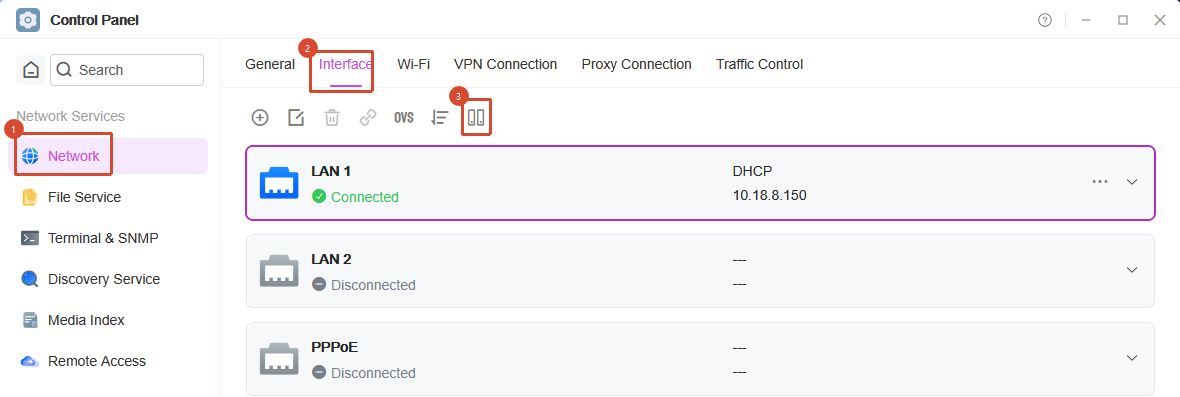
W kreatorze zaznacz „Włącz Network Bridging” i wybierz dwa lub więcej interfejsów sieciowych do mostkowania (np. LAN1, LAN2 i interfejs Thunderbolt).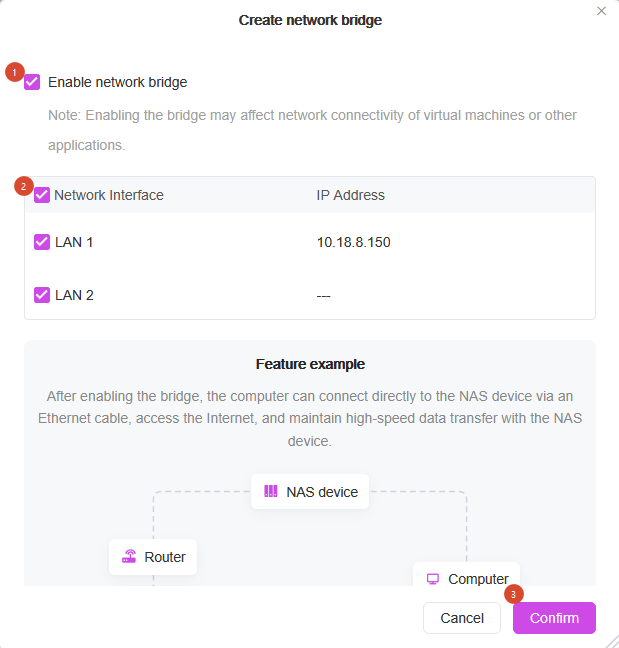
Po pomyślnym utworzeniu oryginalne interfejsy sieciowe znikną, a system automatycznie wygeneruje wirtualną kartę sieciową zaczynającą się od BR.
Uwaga: po utworzeniu mostu sieciowego adres IP serwera NAS mógł ulec zmianie. Zaleca się użycie aplikacji desktopowej TNAS PC w celu ponownego uzyskania prawidłowego adresu IP i ponownego zalogowania się do systemu TOS.
2. Skonfiguruj adres IP mostkowanej karty sieciowej
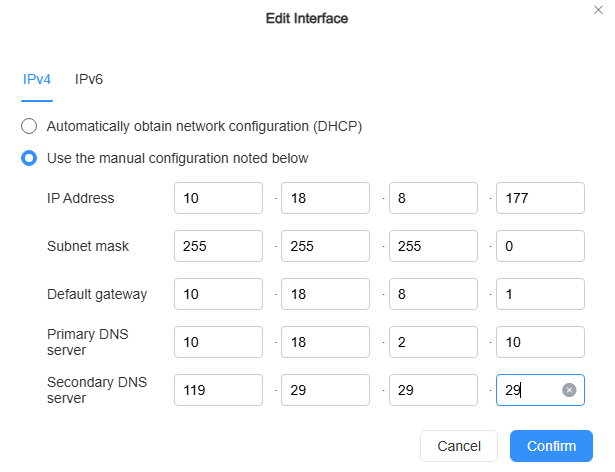
System domyślnie automatycznie uzyskuje adres IP za pośrednictwem protokołu DHCP.
Możesz ręcznie ustawić adres IP, maskę podsieci, bramę domyślną i DNS. Upewnij się tylko, że adres IP znajduje się w tej samej podsieci co Twój router.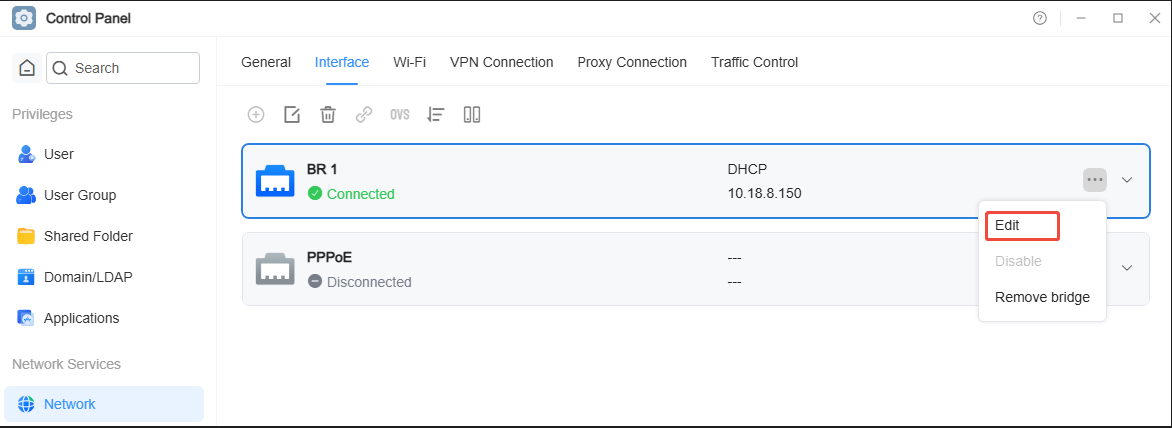
3. Skonfiguruj sieć komputera
Używając kabla Ethernet, podłącz port RJ45 komputera do mostkowanego portu sieciowego w NAS. Ustaw sieć komputera na DHCP — automatycznie otrzyma adres IP w tej samej podsieci co NAS.
Dozwolona jest również ręczna konfiguracja adresu IP komputera — upewnij się tylko, że komputer i NAS znajdują się w tej samej sieci LAN, a maska podsieci, brama i ustawienia DNS są zgodne z ustawieniami NAS.
4. Sprawdź łączność
Po wykonaniu powyższych kroków komputer powinien mieć zarówno dostęp do Internetu, jak i szybkie połączenie z NAS.
Jak usunąć Network Bridge?
Przejdź do strony Interfejsy, wybierz most, który chcesz usunąć, a następnie kliknij „Usuń” lub „Usuń most”.
Po usunięciu mostu wirtualna karta sieciowa zaczynająca się od BR zniknie, a system automatycznie przywróci stan domyślny.
Uwaga: po usunięciu mostu sieciowego adres IP serwera NAS mógł ulec zmianie. Zaleca się użycie aplikacji desktopowej TNAS PC w celu ponownego uzyskania prawidłowego adresu IP i ponownego zalogowania się do systemu TOS.
Uwaga!
Zabrania się podłączania dwóch mostkowanych interfejsów sieciowych do tego samego przełącznika lub routera, ponieważ może to spowodować pętlę sieciową, prowadząc do burzy rozgłoszeniowej i awarii sieci.


