





서비스
Introduction and Usage Guide for the Network Bridge
적용 가능한 버전:
TOS 7
네트워크 브리징이란 무엇인가요?
네트워크 브리지 기능을 사용하면 NAS 의 여러 물리적 네트워크 인터페이스를 단일 논리적 네트워크로 통합할 수 있으며, 본질적으로 NAS 를 가상 스위치로 사용하는 것입니다. 해당 포트 중 하나에 연결된 장치는 동일한 LAN 에 있게 되며 라우터와 통신하고 인터넷에 직접 연결할 수 있습니다.
네트워크 브리지를 생성하는 방법
1. 브리징 활성화
TOS 관리 인터페이스에 로그인하고 [제어판] → [네트워크] → [인터페이스] 로 이동한 다음 "브리지 생성" 을 클릭하여 생성 마법사를 엽니다.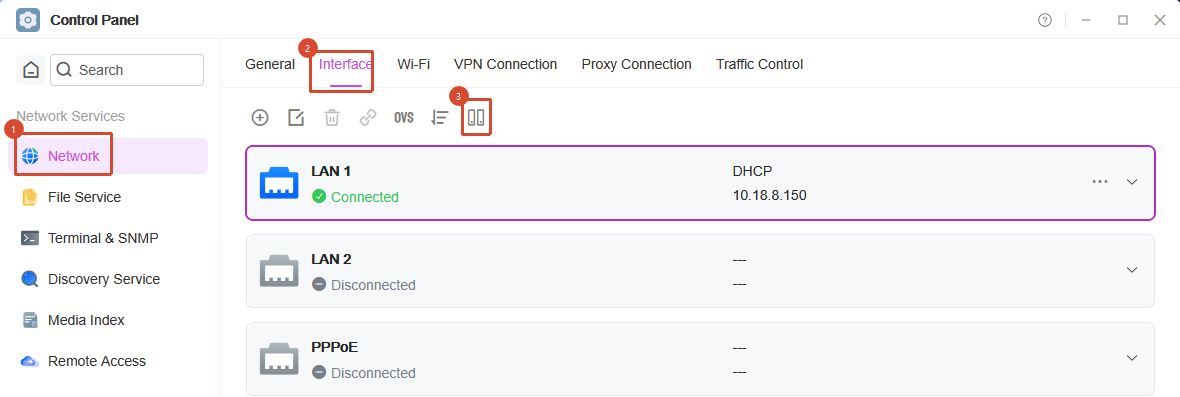
마법사에서 "네트워크 브리징 활성화" 를 선택하고 브리징할 두 개 이상의 네트워크 인터페이스를 선택합니다(예: LAN1, LAN2 및 Thunderbolt 인터페이스).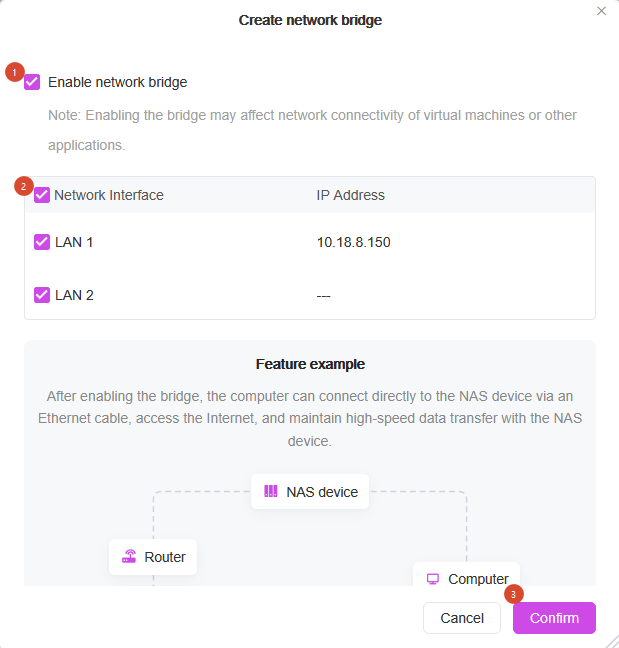
생성에 성공하면 원래 네트워크 인터페이스가 사라지고 시스템이 BR 로 시작하는 가상 네트워크 카드를 자동으로 생성합니다.
참고: 네트워크 브리지를 생성한 후 NAS 의 IP 주소가 변경되었을 수 있습니다. TNAS PC 데스크톱 애플리케이션을 사용하여 올바른 IP 주소를 다시 얻고 TOS 에 다시 로그인하는 것이 좋습니다.
2. 브리징된 네트워크 카드의 IP 주소 구성
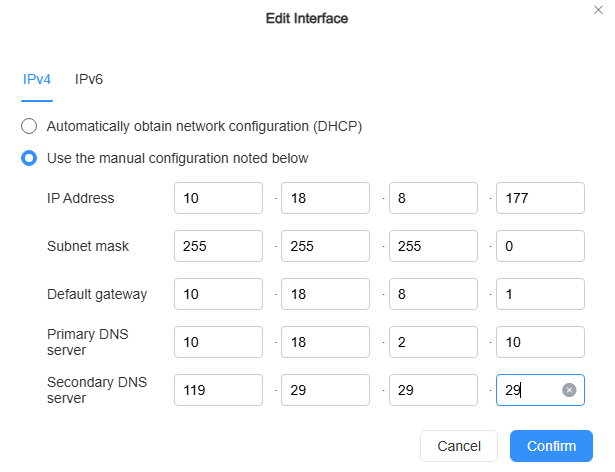
기본적으로 시스템은 DHCP 를 통해 IP 주소를 자동으로 가져옵니다.
IP 주소, 서브넷 마스크, 기본 게이트웨이 및 DNS 를 수동으로 설정할 수 있습니다. IP 주소가 라우터와 동일한 서브넷에 있는지만 확인하면 됩니다.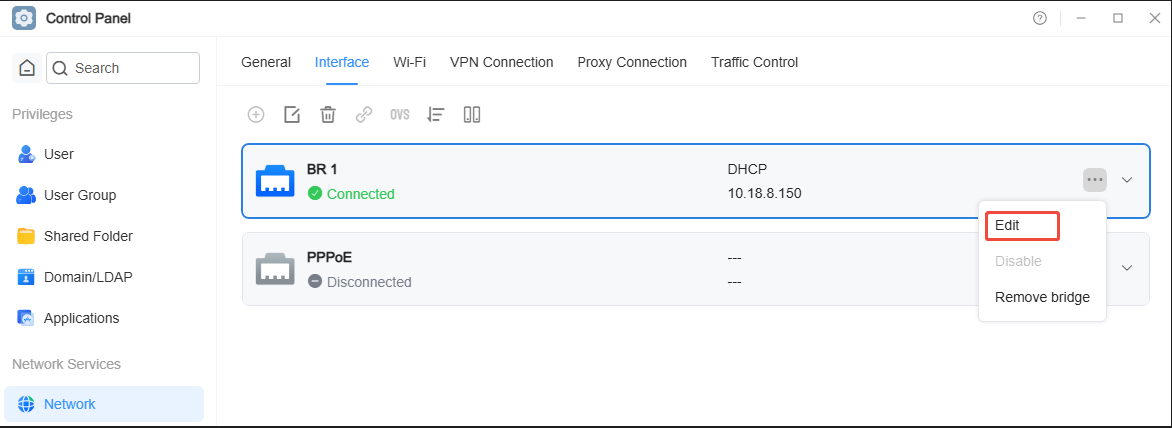
3. 컴퓨터 네트워크 구성
이더넷 케이블을 사용하여 컴퓨터의 RJ45 포트를 NAS 의 브리징된 네트워크 포트에 연결합니다. 컴퓨터의 네트워크를 DHCP 로 설정하면 NAS 와 동일한 서브넷의 IP 를 자동으로 얻습니다.
컴퓨터의 IP 주소를 수동으로 구성하는 것도 허용됩니다. 단, 컴퓨터와 NAS 가 동일한 LAN 에 있고 서브넷 마스크, 게이트웨이 및 DNS 설정이 NAS 와 일치하는지 확인하십시오.
4. 연결 확인
위 단계를 완료한 후 컴퓨터는 인터넷 액세스와 NAS 에 대한 고속 연결을 모두 갖추어야 합니다.
네트워크 브리지를 제거하는 방법
인터페이스 페이지로 이동하여 제거할 브리지를 선택한 다음 "삭제" 또는 "브리지 제거" 를 클릭합니다.
브리지가 제거되면 BR 로 시작하는 가상 네트워크 카드가 사라지고 시스템이 기본 상태로 자동 복원됩니다.
참고: 네트워크 브리지를 제거한 후 NAS 의 IP 주소가 변경되었을 수 있습니다. TNAS PC 데스크톱 애플리케이션을 사용하여 올바른 IP 주소를 다시 얻고 TOS 에 다시 로그인하는 것이 좋습니다.
주의!
동일한 스위치나 라우터에 브리징된 두 네트워크 인터페이스를 연결하는 것은 금지되어 있습니다. 이는 네트워크 루프를 유발하여 브로드캐스트 스톰 및 네트워크 장애를 초래할 수 있기 때문입니다.


