





サービス
Introduction and Usage Guide for the Network Bridge
適用バージョン:
TOS 7
ネットワークブリッジとは何ですか?
ネットワークブリッジ機能により、NAS 上の複数の物理ネットワークインターフェイスを単一の論理ネットワークに統合でき、本質的に NAS を仮想スイッチとして使用します。これらのポートのいずれかに接続されたデバイスは同じ LAN 上にあり、ルーターと通信してインターネットに直接アクセスできます。
ネットワークブリッジの作成方法
1. ブリッジングを有効にする
TOS 管理インターフェイスにログインし、[コントロールパネル] → [ネットワーク] → [インターフェイス] に移動し、「ブリッジを作成」をクリックして作成ウィザードを開きます。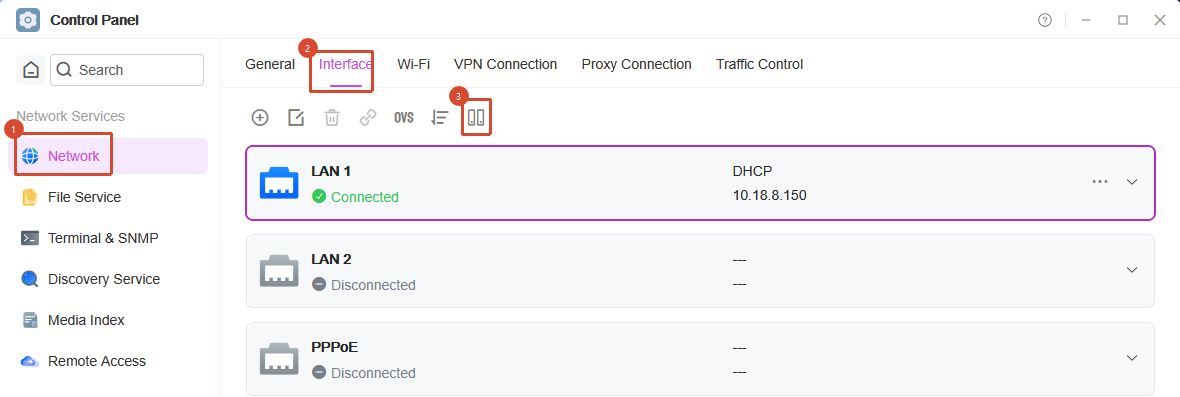
ウィザードで、「ネットワークブリッジを有効にする」をオンにし、ブリッジングする 2 つ以上のネットワークインターフェイスを選択します(例:LAN1、LAN2、および Thunderbolt インターフェイス)。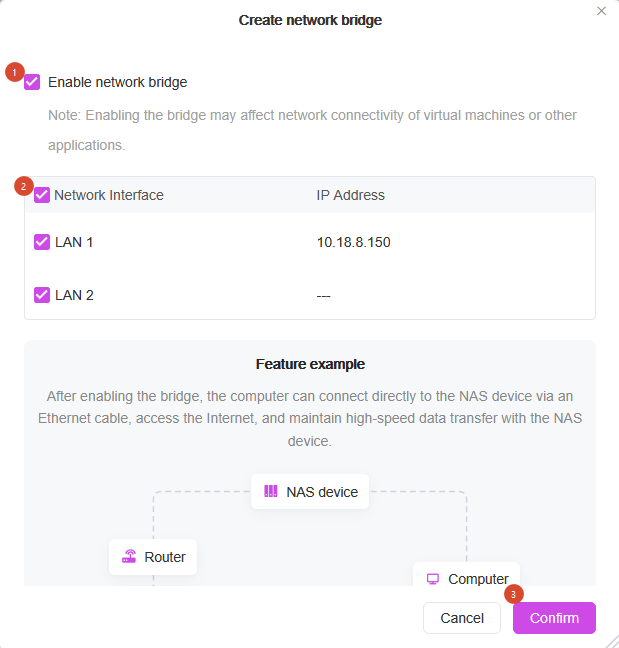
作成に成功すると、元のネットワークインターフェイスは消え、システムが自動的に BR で始まる仮想ネットワークカードを生成します。
注:ネットワークブリッジを作成した後、NAS の IP アドレスが変更されている可能性があります。TNAS PC デスクトップアプリケーションを使用して正しい IP アドレスを再度取得し、TOS に再度ログインすることをお勧めします。
2. ブリッジされたネットワークカードの IP アドレスを設定する
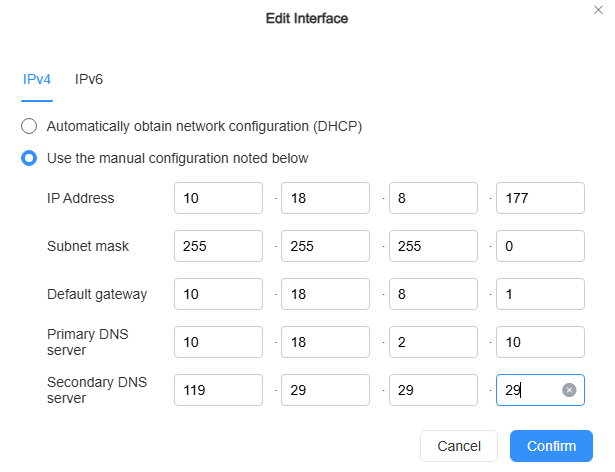
システムはデフォルトで DHCP を介して IP アドレスを自動的に取得します。
IP アドレス、サブネットマスク、デフォルトゲートウェイ、および DNS を手動で設定できます。IP アドレスがルーターと同じサブネット内にあることを確認してください。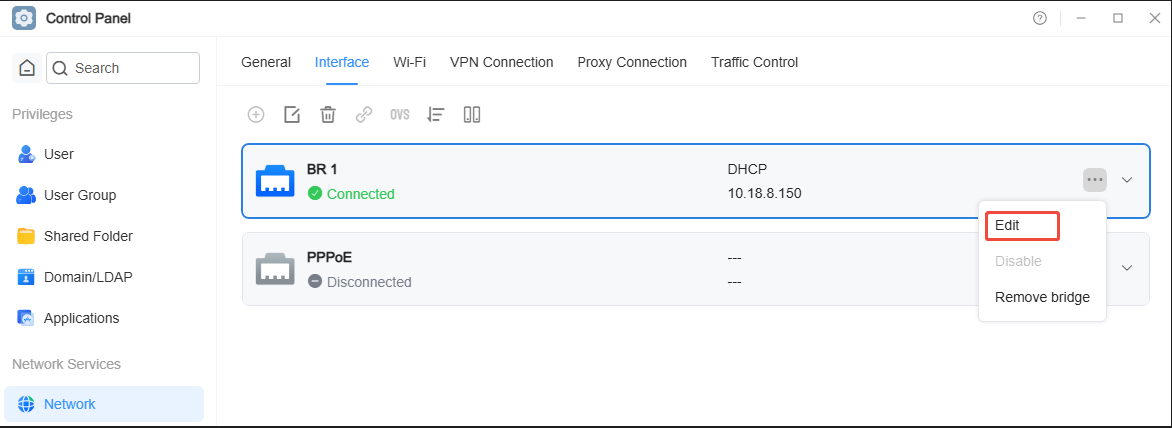
3. コンピュータのネットワークを設定する
イーサネットケーブルを使用して、コンピュータの RJ45 ポートを NAS のブリッジされたネットワークポートに接続します。コンピュータのネットワークを DHCP に設定すると、NAS と同じサブネット内の IP を自動的に取得します。
コンピュータの IP アドレスの手動設定も許可されています。コンピュータと NAS が同じ LAN 上にあり、サブネットマスク、ゲートウェイ、および DNS 設定が NAS と一致していることを確認してください。
4. 接続を確認する
上記の手順を完了した後、コンピュータはインターネットアクセスと NAS への高速接続の両方を持つ必要があります。
ネットワークブリッジの削除方法
インターフェイスページに移動し、削除するブリッジを選択して、「削除」または「ブリッジを削除」をクリックします。
ブリッジが削除されると、BR で始まる仮想ネットワークカードが消え、システムがデフォルト状態に自動的に復元されます。
注:ネットワークブリッジを削除した後、NAS の IP アドレスが変更されている可能性があります。TNAS PC デスクトップアプリケーションを使用して正しい IP アドレスを再度取得し、TOS に再度ログインすることをお勧めします。
注意!
2 つのブリッジされたネットワークインターフェイスを同じスイッチまたはルーターに接続することは禁止されています。ネットワークループが発生し、ブロードキャストストームやネットワーク障害の原因となる可能性があるためです。


