Come distribuire rapidamente Docker tramite il NAS TerraMaster?

Docker è un motore open source che semplifica la creazione di un contenitore leggero, portatile e autonomo per qualsiasi applicazione. I contenitori che gli sviluppatori compilano e testano su un notebook possono essere distribuiti in lotti in un ambiente di produzione, inclusi VM (macchine virtuali), bare metal, cluster Open Stack e altre piattaforme applicative sottostanti.

Per rendere più semplice per gli utenti l'uso e la gestione di Docker e dei contenitori, TerraMaster ha progettato un'interfaccia utente intuitiva per Docker in TOS. Si prega di configurare e utilizzare Docker secondo le linee guida dei file di aiuto.

installazione dell'applicazione docker

Per installare l'app Docker, visitare il Centro applicazioni TOS, individuare l'app Docker, quindi fare clic su "Installa".

come creare un contenitore

All'inizio, sarà necessario fare doppio clic sull'app Docker per aprirla. Quindi, fare clic sull'opzione "Registro". Per facilitare la ricerca di un'immagine, TerraMaster integra Docker Hub con Docker. Docker Hub è il più grande repository di file immagine Docker e i file immagine in Docker Hub sono personalizzati e caricati da altri sviluppatori.


Per continuare a creare il tuo contenitore, segui i passaggi elencati di seguito:


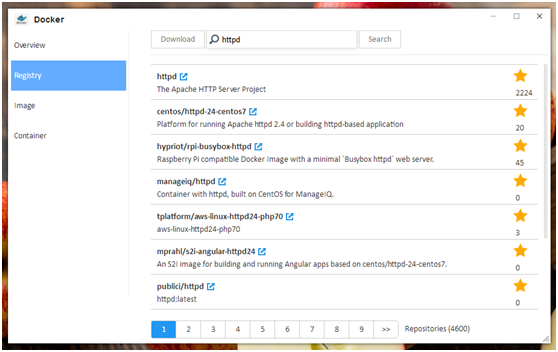
1. Utilizzare la barra di ricerca per inserire la parola chiave del file immagine che si desidera trovare, quindi fare clic su "Cerca".

2. Dai risultati della ricerca, selezionare l'elemento che si desidera scaricare, quindi fare clic su "Scarica". Il download verrà completato automaticamente e il file immagine scaricato verrà aggiunto all'opzione "Immagine".


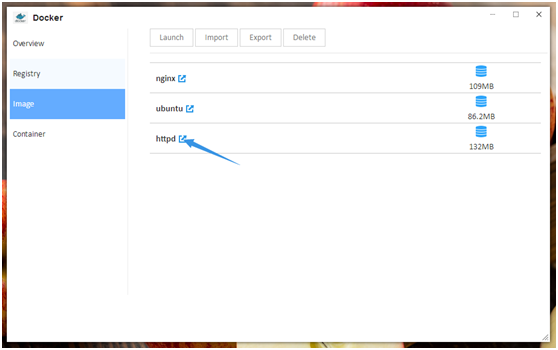
3. La maggior parte delle volte, la creazione di un contenitore richiede impostazioni variabili, tipicamente fornite dagli sviluppatori. Se hai bisogno di conoscere le informazioni di configurazione per un file immagine, fai clic sul simbolo della freccia a destra del file immagine.

4. Selezionare il file immagine scaricato nell'opzione "Immagine", quindi fare clic su "Avvia".


5. Utilizzare il menu a comparsa per nominare il contenitore, quindi completare le impostazioni nel menu "Impostazioni". Si noti che i nomi dei contenitori devono essere univoci (ovvero non utilizzare lo stesso nome per due contenitori). Al termine della configurazione, fare clic su "Applica".


6. Dopo l'avvio riuscito, i contenitori appariranno nell'opzione "Contenitore".


7. Fare clic su "Dettagli" nell'opzione "Contenitore" e nella pagina "Dettagli" è possibile visualizzare informazioni come lo stato di salute del contenitore, le porte, i volumi, le reti e altro ancora. Potresti aver bisogno di queste informazioni quando utilizzi i contenitori.

Nota:

  • Prima di creare un contenitore, si consiglia sempre di leggere la pagina delle informazioni del file immagine. Questo perché durante la creazione del contenitore, potresti aver bisogno di alcune di queste informazioni.
  • Poiché Docker Hub è il più grande repository di file immagine Docker, chiunque può caricare liberamente i propri file immagine personalizzati. Se non riesci a creare un contenitore con le impostazioni corrette, il problema potrebbe essere correlato alla qualità del file immagine. In tal caso, ti consigliamo di provare un file immagine diverso.

esempio: come costruire un server web apache http
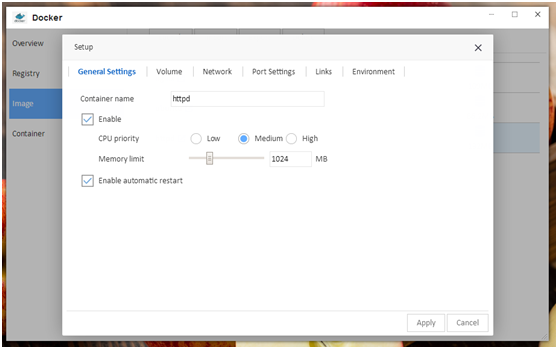
1. Fare clic sull'opzione "Registro", quindi inserire la parola chiave "apache" nella barra di ricerca. Fare clic su "Cerca".

2. Dall'elenco dei risultati di ricerca, selezionare "httpd". Quindi, fare clic su "Scarica". Il file immagine httpd verrà aggiunto all'opzione "Immagine" e il download verrà completato automaticamente.


3. Utilizzare l'opzione "Immagine" per selezionare il file immagine httpd appena scaricato. Prima di avviare l'immagine, fare clic sul simbolo della freccia (situato a destra del file immagine) e leggere attentamente le relative istruzioni di configurazione. Quindi, fare clic su "Avvia".


4. Utilizzare il menu a comparsa per nominare il contenitore. Si noti che i nomi dei contenitori devono essere univoci (ovvero non utilizzare lo stesso nome per due contenitori). Quindi, completare le altre impostazioni nel menu e fare clic su "Applica".

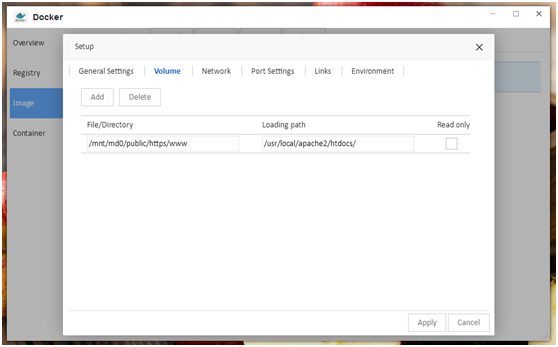
5. Selezionare il percorso di archiviazione per il server web Apache e tenere presente che è qui che verranno archiviati i dati del server web. Quindi, nel menu "Volume", fare clic sul pulsante "Aggiungi". Successivamente, selezionare una cartella dall'elenco, quindi completare il percorso di caricamento dell'immagine Docker. Tenere presente che il percorso di montaggio deve essere cercato nelle specifiche di configurazione di httpd. Qui puoi scoprire che il percorso di caricamento dell'immagine è per impostazione predefinita "/usr/local/apache2/htdocs/". Successivamente, copiare il percorso e incollarlo nella colonna "Percorso di caricamento". È importante non spuntare l'opzione "Sola lettura".

6. Mantenere i valori predefiniti per i parametri nei menu "Rete", "Impostazioni porta", "Collegamenti" e "Ambiente". Quindi, fare clic su "Applica".


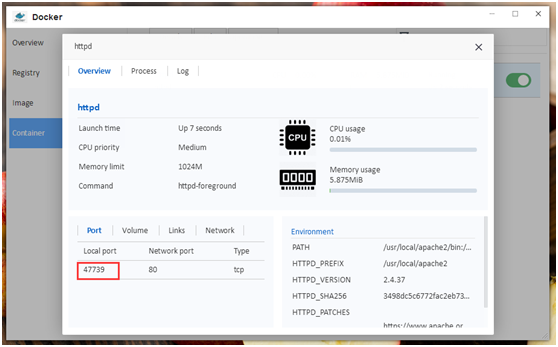
7. Fare clic su "Dettagli" nell'opzione "Contenitore". Successivamente, utilizzare l'opzione "Panoramica" per visualizzare il numero di porta locale. Si noti che il numero di porta sarà simile a "47739".


8. Per accedere alla directory root del server web Apache, inserire sia l'indirizzo IP del TNAS che il numero di porta locale nella barra degli indirizzi del browser. È necessario combinare l'indirizzo IP del TNAS e il numero di porta locale come segue: "192.160.18:47739", dove "192.168.0.18" è l'indirizzo IP del TNAS e "47739" è il numero di porta locale. Se riesci ad accedervi, il tuo server web Apache è stato creato con successo.

impostazioni generali

Di seguito forniremo una panoramica degli elementi di configurazione di Docker e delle loro funzionalità.

impostazioni generali

Dal menu Panoramica, è possibile visualizzare l'utilizzo della CPU e della memoria dei contenitori in esecuzione in Docker. È anche possibile visualizzare lo stato di salute dei contenitori in esecuzione.

registro

Il registro fornisce un'ampia libreria di file immagine -- Docker Hub, dove puoi trovare i file immagine di cui hai bisogno e scaricarli.

per scaricare file immagine:

1. Inserire il nome o la parola chiave del file immagine nella barra di ricerca, quindi fare clic su "Cerca";
2. Nei risultati della ricerca, selezionare il nome del file immagine desiderato, quindi fare clic su "Scarica";
3. Se hai bisogno di visualizzare le informazioni sul file immagine fornite dallo sviluppatore, fare clic sull'icona della freccia situata sul lato destro del nome del file immagine.

immagine

Le opzioni Immagine mostrano i file immagine scaricati e la loro dimensione. Puoi gestire i tuoi file immagine qui.

per avviare un file immagine:

1. Selezionare il file immagine che si desidera avviare;
2. Fare clic su "Avvia";
3. Configurare il contenitore e fare clic su "Applica".

come configurare un contenitore?

impostazioni generali

Nelle impostazioni generali, è possibile impostare quanto segue:

  • Nome del contenitore: Puoi personalizzare il nome del contenitore. Si noti che i nomi dei contenitori devono essere univoci (ovvero non utilizzare lo stesso nome per due contenitori).
  • Limite risorse: Abilitare questa opzione se è necessario limitare l'uso delle risorse CPU e memoria da parte del contenitore.
  • Riavvio automatico: Abilitare questa opzione se si desidera che il contenitore si riavvii automaticamente quando si verifica un'eccezione.

volume

Nelle opzioni Volume, è possibile effettuare le seguenti impostazioni:

  • Aggiungere o rimuovere file o cartelle: I file o le cartelle situati nello spazio di archiviazione TNAS vengono utilizzati per archiviare i dati del contenitore;
  • Configurare il percorso di caricamento del contenitore per il file o la cartella;
  • Selezionare se si desidera assegnare autorizzazioni di sola lettura a determinati file o cartelle.

rete

Questa opzione viene utilizzata per configurare la rete dei contenitori. L'app Docker fornisce ai contenitori due opzioni di configurazione di rete predefinite: Bridge e Host. I contenitori sulla stessa rete possono comunicare tra loro.


Bridge: Rete bridge, segmento di rete indipendente;
Host: Lo stesso segmento di rete dell'host Docker.

porta

È possibile aggiungere o rimuovere porte di rete per i contenitori.

collegamenti

È possibile creare collegamenti tra diversi contenitori, nonché aggiungere o rimuovere collegamenti per i contenitori.

ambiente

È possibile aggiungere o rimuovere variabili d'ambiente per un contenitore.

importare un file immagine:

1. Fare clic su "Importa";
2. Selezionare il file immagine dalla directory di archiviazione nel menu a comparsa, quindi fare clic su "Applica".

esportare un file immagine:

1. Selezionare il file immagine che si desidera esportare dal menu "Immagine", quindi fare clic su "Esporta";
2. Selezionare la directory di archiviazione per il file immagine nel menu a comparsa, quindi fare clic su "Applica".

eliminare un file immagine:

1. Selezionare il file immagine che si desidera eliminare dal menu "Immagine";
2. Fare clic su "Elimina".

contenitore

È possibile utilizzare le opzioni del contenitore per visualizzare il funzionamento dei contenitori e gestirli.


Per conoscere i dettagli associati a un determinato contenitore, selezionare il contenitore e fare clic su "Dettagli". Utilizzando il menu, è possibile accedere alle seguenti informazioni:


1. Panoramica: Mostra lo stato di salute del contenitore, l'utilizzo della CPU e della memoria e la configurazione del contenitore;
2. Processo: Mostra il processo delle attività in esecuzione nel contenitore;
3. Log: Mostra i log eseguiti dal contenitore.


Se si desidera modificare un contenitore, selezionarne il nome, quindi fare clic su "Modifica". Si noti che prima di modificare un contenitore, è necessario interromperne l'esecuzione.

è inoltre possibile eseguire le seguenti operazioni:

  • Avviare un contenitore;
  • Arrestare un contenitore in esecuzione;
  • Riavviare un contenitore;
  • Eliminare un contenitore.