Comment déployer rapidement Docker via le NAS TerraMaster ?

Docker est un moteur open source qui permet de créer facilement un conteneur léger, portable et autonome pour n'importe quelle application. Les conteneurs que les développeurs compilent et testent sur un ordinateur portable peuvent être déployés en lots dans un environnement de production, y compris sur des VM (machines virtuelles), du bare metal, des clusters Open Stack et d'autres plateformes d'application sous-jacentes.

Pour faciliter l'utilisation et la gestion de Docker et des conteneurs par les utilisateurs, TerraMaster a conçu une interface utilisateur conviviale pour Docker dans TOS. Veuillez configurer et utiliser Docker conformément aux instructions des fichiers d'aide.

installation de l'application docker

Pour installer l'application Docker, rendez-vous dans le Centre d'applications TOS, localisez l'application Docker, puis cliquez sur « Installer ».

comment créer un conteneur 

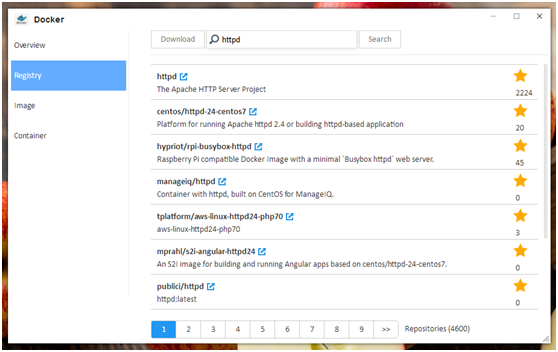
Au début, vous devez double-cliquer sur l'application Docker pour l'ouvrir. Ensuite, cliquez sur l'option « Registre ». Pour vous faciliter la recherche d'une image, TerraMaster intègre Docker Hub à Docker. Docker Hub est le plus grand référentiel de fichiers images Docker, et les fichiers images de Docker Hub sont personnalisés et téléversés par d'autres développeurs.


Pour continuer à créer votre conteneur, suivez les étapes ci-dessous :


1. Utilisez la barre de recherche pour saisir le mot-clé de l'image que vous souhaitez trouver, puis cliquez sur « Rechercher ».

2. Dans les résultats de recherche, sélectionnez l'élément que vous souhaitez télécharger, puis cliquez sur « Télécharger ». Le téléchargement se terminera automatiquement et le fichier image téléchargé sera ajouté à l'option « Image ».


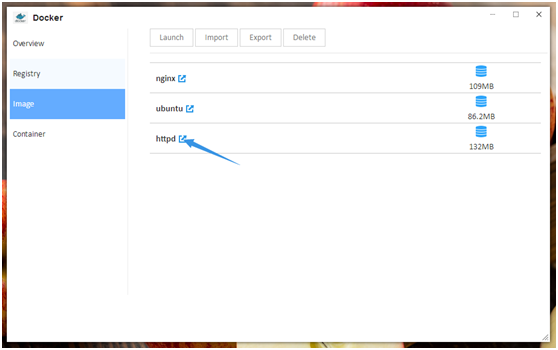
3. La plupart du temps, la création d'un conteneur nécessite des paramètres variables, qui sont généralement fournis par les développeurs. Si vous avez besoin de connaître les informations de configuration d'un fichier image, cliquez sur le symbole fléché à droite du fichier image.

4. Sélectionnez le fichier image téléchargé dans l'option « Image », puis cliquez sur « Lancer ».


5. Utilisez le menu contextuel pour nommer le conteneur, puis complétez les paramètres dans le menu « Paramètres ». Veuillez noter que les noms de conteneurs doivent être uniques (c'est-à-dire n'utilisez pas le même nom pour deux conteneurs). Lorsque la configuration est terminée, cliquez sur « Appliquer ».


6. Après un lancement réussi, les conteneurs apparaîtront dans l'option « Conteneur ».


7. Cliquez sur « Détails » dans l'option « Conteneur », et sur la page « Détails », vous pouvez consulter des informations telles que l'état de santé du conteneur, les ports, les volumes, les réseaux, etc. Vous pourriez avoir besoin de ces informations lorsque vous utilisez des conteneurs.

Remarque :

  • Avant de créer un conteneur, il est toujours recommandé de lire la page d'informations du fichier image. En effet, lors de la création du conteneur, vous aurez probablement besoin de certaines de ces informations.
  • Étant donné que Docker Hub est le plus grand référentiel de fichiers images Docker, n'importe qui peut téléverser librement ses fichiers images personnalisés. Si vous ne parvenez pas à créer un conteneur avec les bons paramètres, le problème peut être lié à la qualité du fichier image. Dans ce cas, nous vous recommandons d'essayer un autre fichier image.

exemple : comment construire un serveur web apache http
1. Cliquez sur l'option « Registre », puis saisissez le mot-clé « apache » dans la barre de recherche. Cliquez sur « Rechercher ».

2. Dans la liste des résultats de recherche, sélectionnez « httpd ». Ensuite, cliquez sur « Télécharger ». Le fichier image httpd sera ajouté à l'option « Image » et le téléchargement se terminera automatiquement.


3. Utilisez l'option « Image » pour sélectionner le fichier image httpd que vous venez de télécharger. Avant de lancer l'image, cliquez sur le symbole fléché (situé à droite du fichier image) et lisez attentivement les instructions de configuration correspondantes. Ensuite, cliquez sur « Lancer ».


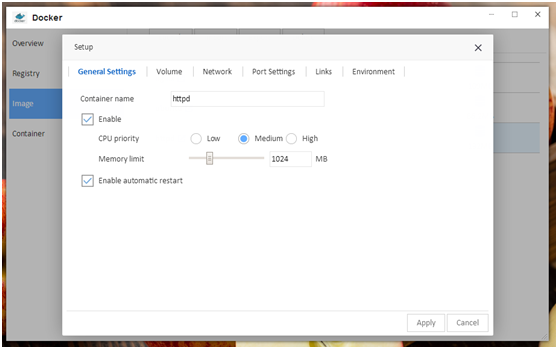
4. Utilisez le menu contextuel pour nommer le conteneur. Veuillez noter que les noms de conteneurs doivent être uniques (c'est-à-dire n'utilisez pas le même nom pour deux conteneurs). Ensuite, complétez les autres paramètres du menu et cliquez sur « Appliquer ».

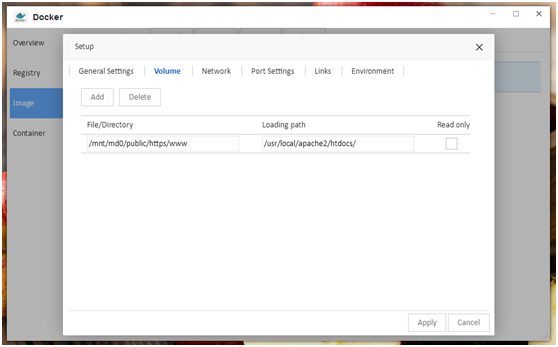
5. Sélectionnez le chemin de stockage pour le serveur web Apache, et notez que c'est là que seront stockées les données du serveur web. Ensuite, dans le menu « Volume », cliquez sur le bouton « Ajouter ». Après cela, sélectionnez un dossier dans la liste, puis complétez le chemin de chargement de l'image Docker. Gardez à l'esprit que le chemin de montage doit être recherché dans les spécifications de configuration de httpd. Ici, vous pouvez constater que le chemin de chargement de l'image est par défaut « /usr/local/apache2/htdocs/ ». Ensuite, copiez le chemin et collez-le dans la colonne « Chemin de chargement ». Il est important de ne pas cocher l'option « Lecture seule ».

6. Conservez les valeurs par défaut pour les paramètres des menus « Réseau », « Paramètres des ports », « Liens » et « Environnement ». Ensuite, cliquez sur « Appliquer ».


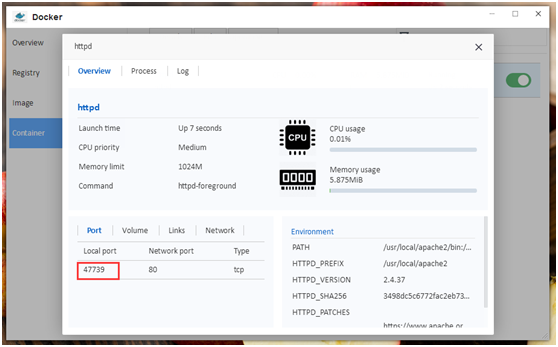
7. Cliquez sur « Détails » dans l'option « Conteneur ». Ensuite, utilisez l'option « Aperçu » pour afficher le numéro de port local. Veuillez noter que le numéro de port ressemblera à « 47739 ».


8. Pour accéder au répertoire racine du serveur web Apache, saisissez à la fois l'adresse IP du TNAS et le numéro de port local dans la barre d'adresse de votre navigateur. Vous devez combiner votre adresse IP TNAS et le numéro de port local comme suit : « 192.160.18:47739 », où « 192.168.0.18 » est l'adresse IP du TNAS et « 47739 » est le numéro de port local. Si vous pouvez y accéder, alors votre serveur web Apache a été créé avec succès.

paramètres généraux

Nous allons fournir ici un aperçu des éléments de configuration de Docker et de leurs fonctionnalités.

paramètres généraux

Dans le menu Aperçu, vous pouvez consulter l'utilisation du CPU et de la mémoire des conteneurs en cours d'exécution dans Docker. Vous pouvez également consulter l'état de santé des conteneurs en cours d'exécution.

registre

Le registre fournit une vaste bibliothèque de fichiers images — Docker Hub, où vous pouvez trouver les fichiers images dont vous avez besoin et les télécharger.

pour télécharger des fichiers images :

1. Saisissez le nom ou le mot-clé du fichier image dans la barre de recherche, puis cliquez sur « Rechercher » ;
2. Dans les résultats de recherche, sélectionnez le nom du fichier image souhaité, puis cliquez sur « Télécharger » ;
3. Si vous avez besoin de consulter les informations sur le fichier image fournies par le développeur, cliquez sur l'icône fléchée située à droite du nom du fichier image.

image

Les options d'image affichent les fichiers images téléchargés et leur taille. Vous pouvez gérer vos fichiers images ici.

pour lancer un fichier image :

1. Sélectionnez le fichier image que vous souhaitez lancer ;
2. Cliquez sur « Lancer » ;
3. Configurez le conteneur et cliquez sur « Appliquer ».

comment configurer un conteneur ?

paramètres généraux

Dans les paramètres généraux, vous pouvez définir les éléments suivants :

  • Nom du conteneur : Vous pouvez personnaliser le nom du conteneur. Veuillez noter que les noms de conteneurs doivent être uniques (c'est-à-dire n'utilisez pas le même nom pour deux conteneurs).
  • Limite de ressources : Activez cette option si vous devez limiter l'utilisation des ressources CPU et mémoire par le conteneur.
  • Redémarrage automatique : Activez cette option si vous souhaitez que le conteneur redémarre automatiquement en cas d'exception.

volume

Dans les options de volume, vous pouvez effectuer les réglages suivants :

  • Ajouter ou supprimer des fichiers ou dossiers : Les fichiers ou dossiers situés dans l'espace de stockage TNAS sont utilisés pour stocker les données des conteneurs ;
  • Configurer le chemin de chargement du conteneur pour le fichier ou dossier ;
  • Sélectionner si vous souhaitez attribuer des autorisations en lecture seule à certains fichiers ou dossiers.

réseau

Cette option est utilisée pour configurer le réseau des conteneurs. L'application Docker fournit par défaut deux options de configuration réseau aux conteneurs : Bridge et Host. Les conteneurs sur le même réseau peuvent communiquer entre eux.


Bridge : Réseau pont, segment réseau indépendant ;
Host : Même segment réseau que l'hôte Docker.

port

Vous pouvez ajouter ou supprimer des ports réseau pour les conteneurs.

liens

Vous pouvez créer des liens entre différents conteneurs, ainsi qu'ajouter ou supprimer des liens pour les conteneurs.

environnement

Vous pouvez ajouter ou supprimer des variables d'environnement pour un conteneur.

importer un fichier image :

1. Cliquez sur « Importer » ;
2. Sélectionnez le fichier image dans le répertoire de stockage du menu contextuel, puis cliquez sur « Appliquer ».

exporter un fichier image :

1. Sélectionnez le fichier image que vous souhaitez exporter dans le menu « Image », puis cliquez sur « Exporter » ;
2. Sélectionnez le répertoire de stockage du fichier image dans le menu contextuel, puis cliquez sur « Appliquer ».

supprimer un fichier image :

1. Sélectionnez le fichier image que vous souhaitez supprimer dans le menu « Image » ;
2. Cliquez sur « Supprimer ».

conteneur

Vous pouvez utiliser les options de conteneur pour visualiser le fonctionnement des conteneurs et les gérer.


Pour connaître les détails associés à un conteneur spécifique, sélectionnez le conteneur et cliquez sur « Détails ». À l'aide du menu, vous pouvez accéder aux informations suivantes :


1. Aperçu : Affiche l'état de santé du conteneur, l'utilisation du CPU et de la mémoire, ainsi que la configuration du conteneur ;
2. Processus : Affiche les tâches en cours d'exécution dans le conteneur ;
3. Journal : Affiche les journaux d'exécution du conteneur.


Si vous souhaitez modifier un conteneur, sélectionnez son nom, puis cliquez sur « Modifier ». Veuillez noter qu'avant de modifier un conteneur, vous devez arrêter son exécution.

les opérations suivantes peuvent également être effectuées :

  • Démarrer un conteneur ;
  • Arrêter un conteneur en cours d'exécution ;
  • Redémarrer un conteneur ;
  • Supprimer un conteneur.