





Service
Introduction and Usage Guide for the Network Bridge
Version applicable :
TOS 7
Qu'est-ce que le Network Bridging ?
La fonction Network Bridge permet de consolider plusieurs interfaces réseau physiques sur le NAS en un seul réseau logique, utilisant essentiellement le NAS comme un commutateur virtuel. Les appareils branchés sur l'un de ces ports se trouveront sur le même LAN et pourront communiquer avec le routeur et accéder à Internet directement.
Comment créer un Network Bridge ?
1. Activer le Bridging
Connectez-vous à l'interface de gestion de TOS, accédez à [Panneau de configuration] → [Réseau] → [Interfaces], et cliquez sur « Créer un pont » pour ouvrir l'assistant de création.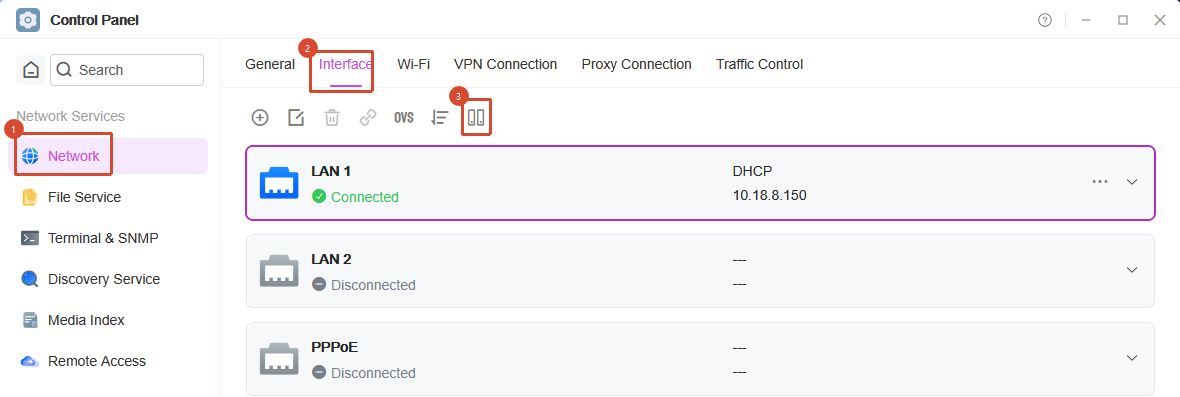
Dans l'assistant, cochez « Activer le Network Bridging » et sélectionnez deux interfaces réseau ou plus à pontre (par exemple, LAN1, LAN2 et l'interface Thunderbolt).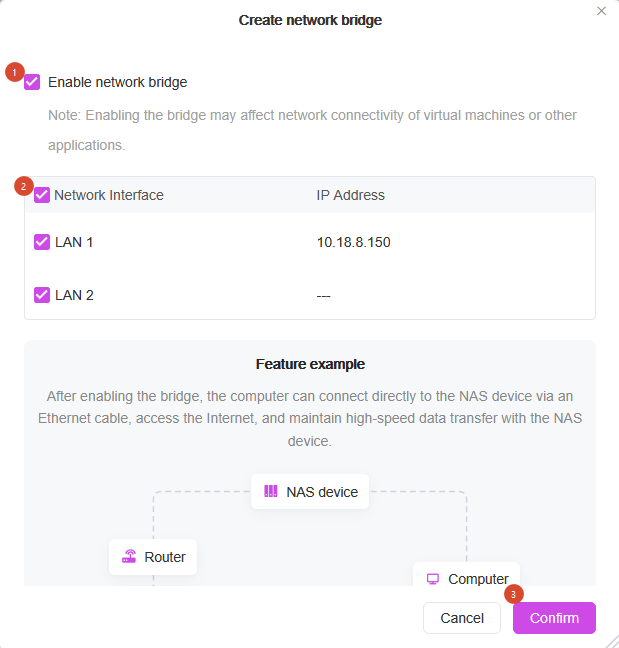
Après la création, les interfaces réseau d'origine disparaîtront et le système générera automatiquement une carte réseau virtuelle commençant par BR.
Remarque : après avoir créé le pont réseau, l'adresse IP du NAS peut avoir changé. Il est recommandé d'utiliser l'application de bureau TNAS PC pour obtenir à nouveau l'adresse IP correcte et vous reconnecter à TOS.
2. Configurer l'adresse IP de la carte réseau pontée
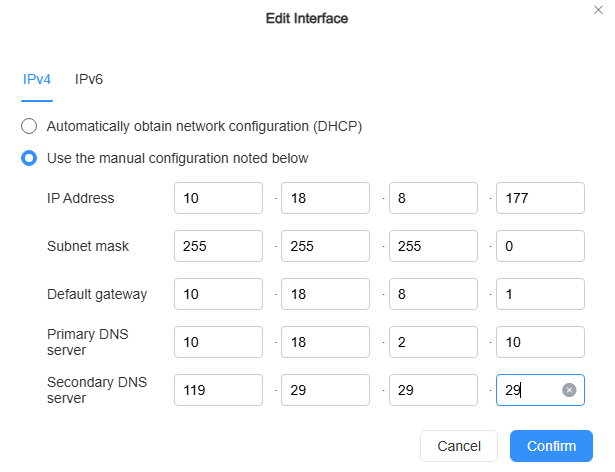
Le système obtient automatiquement une adresse IP via DHCP par défaut.
Vous pouvez définir manuellement l'adresse IP, le masque de sous-réseau, la passerelle par défaut et le DNS. Assurez-vous simplement que l'adresse IP se trouve dans le même sous-réseau que votre routeur.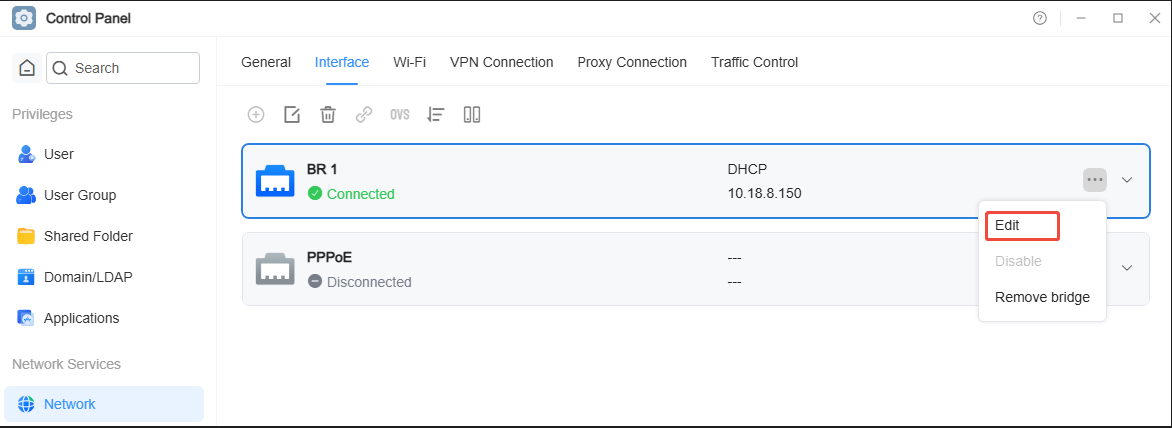
3. Configurer le réseau de l'ordinateur
À l'aide d'un câble Ethernet, connectez le port RJ45 de votre ordinateur à un port réseau ponté sur le NAS. Réglez le réseau de votre ordinateur sur DHCP — il obtiendra automatiquement une IP dans le même sous-réseau que le NAS.
La configuration manuelle de l'adresse IP de l'ordinateur est également autorisée — assurez-vous simplement que l'ordinateur et le NAS se trouvent sur le même LAN et que le masque de sous-réseau, la passerelle et les paramètres DNS correspondent à ceux du NAS.
4. Vérifier la connectivité
Après avoir effectué les étapes ci-dessus, votre ordinateur devrait avoir à la fois un accès à Internet et une connexion haute vitesse au NAS.
Comment supprimer un Network Bridge ?
Accédez à la page Interfaces, choisissez le pont à supprimer, puis cliquez sur « Supprimer » ou « Supprimer le pont ».
Après la suppression du pont, la carte réseau virtuelle commençant par BR disparaîtra et le système reviendra automatiquement à l'état par défaut.
Remarque : après avoir supprimé le pont réseau, l'adresse IP du NAS peut avoir changé. Il est recommandé d'utiliser l'application de bureau TNAS PC pour obtenir à nouveau l'adresse IP correcte et vous reconnecter à TOS.
Attention !
Il est interdit de connecter les deux interfaces réseau pontées au même commutateur ou routeur, car cela pourrait provoquer une boucle réseau, entraînant une tempête de diffusion et une défaillance du réseau.


