





Service
Introduction and Usage Guide for the Network Bridge
Geeignete Version:
TOS 7
Was ist Netzwerk-Bridging?
Mit der Netzwerkbrücken-Funktion können mehrere physische Netzwerkschnittstellen auf dem NAS zu einem einzigen logischen Netzwerk zusammengefasst werden, wodurch das NAS im Wesentlichen als virtueller Switch dient. Geräte, die an einen dieser Ports angeschlossen sind, befinden sich im selben LAN und können direkt mit dem Router kommunizieren und das Internet erreichen.
Wie erstellt man eine Netzwerkbrücke?
1. Bridging aktivieren
Melden Sie sich an der TOS-Verwaltungsoberfläche an, gehen Sie zu [Systemsteuerung] → [Netzwerk] → [Schnittstellen] und klicken Sie auf „Brücke erstellen“, um den Erstellungsassistenten zu öffnen.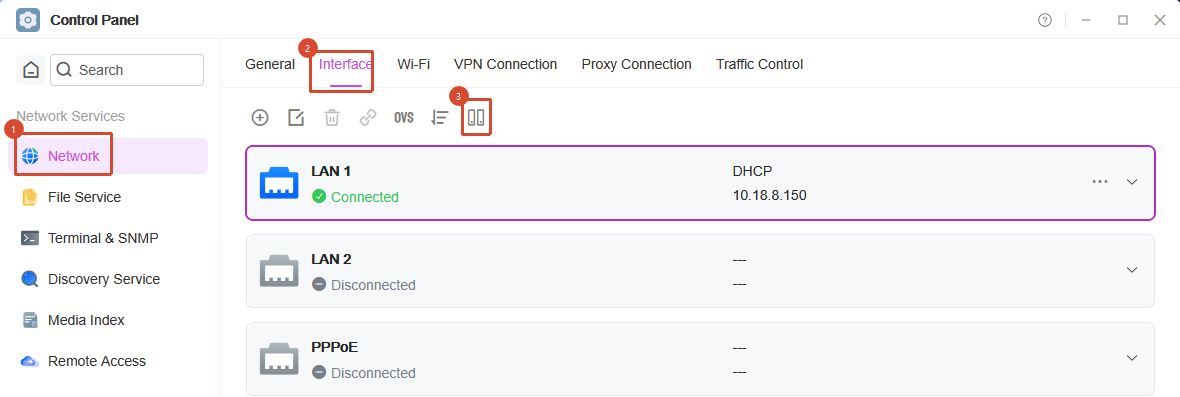
Aktivieren Sie im Assistenten „Netzwerk-Bridging aktivieren“ und wählen Sie zwei oder mehr Netzwerkschnittstellen für die Brücke aus (z. B. LAN1, LAN2 und die Thunderbolt-Schnittstelle).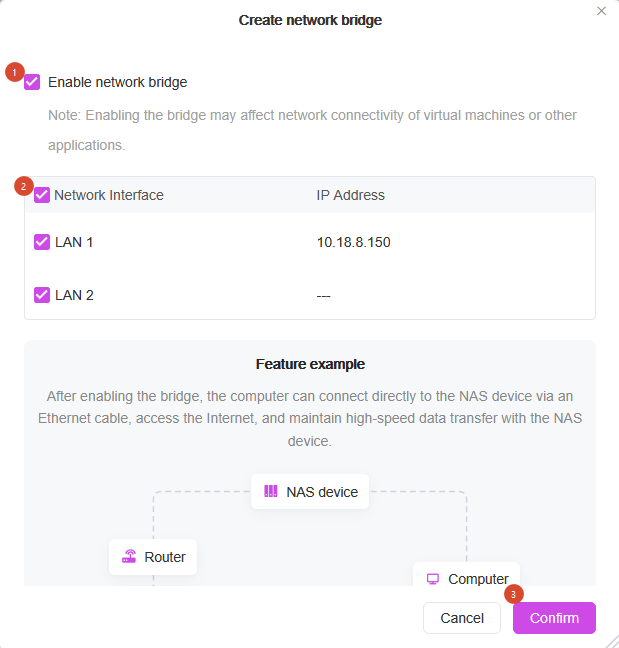
Nach erfolgreicher Erstellung verschwinden die ursprünglichen Netzwerkschnittstellen, und das System generiert automatisch eine virtuelle Netzwerkkarte, die mit BR beginnt.
Hinweis: Nach dem Erstellen der Netzwerkbrücke hat sich die IP-Adresse des NAS möglicherweise geändert. Es wird empfohlen, die Desktop-Anwendung TNAS PC zu verwenden, um die korrekte IP-Adresse erneut abzurufen und sich wieder bei TOS anzumelden.
2. IP-Adresse der Bridge-Netzwerkkarte konfigurieren
Das System bezieht die IP-Adresse standardmäßig automatisch über DHCP.
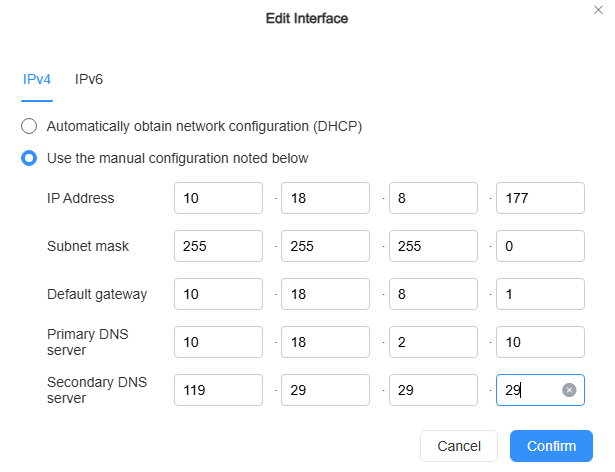
Sie können die IP-Adresse, Subnetzmaske, das Standardgateway und den DNS manuell festlegen. Stellen Sie einfach sicher, dass sich die IP-Adresse im selben Subnetz wie Ihr Router befindet.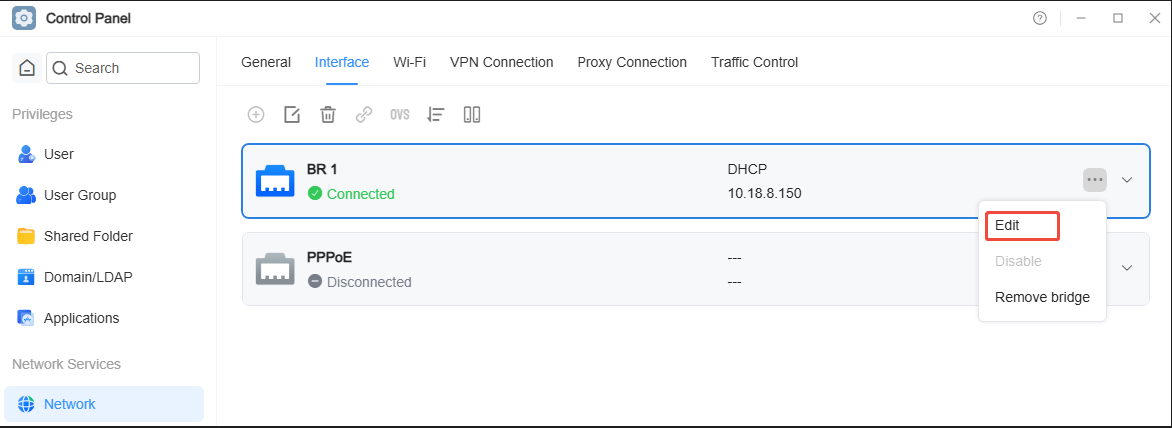
3. Netzwerk des Computers konfigurieren
Verbinden Sie den RJ45-Anschluss Ihres Computers mit einem Bridge-Netzwerkport am NAS. Stellen Sie das Netzwerk Ihres Computers auf DHCP ein – es erhält automatisch eine IP im selben Subnetz wie das NAS.
Auch die manuelle Konfiguration der IP-Adresse des Computers ist zulässig – stellen Sie einfach sicher, dass sich Computer und NAS im selben LAN befinden und dass Subnetzmaske, Gateway und DNS-Einstellungen mit dem NAS übereinstimmen.
4. Konnektivität überprüfen
Nach Abschluss der obigen Schritte sollte Ihr Computer sowohl über einen Internetzugang als auch über eine Hochgeschwindigkeitsverbindung zum NAS verfügen.
Wie entfernt man eine Netzwerkbrücke?
Gehen Sie zur Seite „Schnittstellen“, wählen Sie die Brücke aus, die Sie entfernen möchten, und klicken Sie auf „Löschen“ oder „Brücke entfernen“.
Nach dem Entfernen der Brücke verschwindet die virtuelle Netzwerkkarte, die mit BR beginnt, und das System wird automatisch auf den Standardzustand zurückgesetzt.
Hinweis: Nach dem Entfernen der Netzwerkbrücke hat sich die IP-Adresse des NAS möglicherweise geändert. Es wird empfohlen, die Desktop-Anwendung TNAS PC zu verwenden, um die korrekte IP-Adresse erneut abzurufen und sich wieder bei TOS anzumelden.
Achtung!
Es ist verboten, die beiden Bridge-Netzwerkschnittstellen mit demselben Switch oder Router zu verbinden, da dies eine Netzwerkschleife verursachen kann, die zu einem Broadcast-Sturm und einem Netzwerkausfall führt.


